jueves, 22 de mayo de 2014

Como compartir una carpeta de XP a Windows 7


Lo primero qué debemos hacer es en el equipo que tenemos instalado Windows XP crear una red local (si ya tenéis creada la red local podéis saltaros este paso). 

Para crear una red local en Windows XP debemos ir a: 

Inicio > Panel de control > Conexiones de red > Asistente para configuración de red. 

En la primera ventana pinchamos en Siguiente , 

En la siguiente ventana volvemos a pinchar en Siguiente seleccionamos la primera opción “Este equipo se conecta directamente a Internet los otros equipos de mi red se conectan a Internet a través de este equipo”. Hacemos clic enSiguiente. 

Nos aparece otra ventana en la cual seleccionaremos la conexión a Internet, si esta marcada la correcta pinchamos enSiguiente. 

En la siguente ventana hacemos lo mismo, clic en Siguiente. 

Ahora nos toca dar un nombre al equipo y una descripción yo he seleccionado lo siguiente: 


nombre-equipo


Una vez establecido el nombre que hemos elegido hacemos clic en siguiente. 

Nos aparece otra ventana en la cual deberemos poner un nombre a nuestra red, yo he puesto CONECTA-PC 

Seguidamente hacemos clic en Siguiente, en la próxima ventana tendremos la opción de compartir nuestra impresora y archivos por medio de la red. Seleccionamos “Activar el uso compartido de archivos e impresoras” y clic en Siguiente. 

Nos aparece otra ventana con el resumen de las configuraciones que hemos ido haciendo anteriormente, si todo es correcto haremos clic en siguiente. 

Esperamos a que se configure la conexión, y en la ventana que nos aparece seleccionaremos la opción “Finalizar el asistente". No necesito ejecutar el asistente en otros equipos”, hacemos clic en siguiente. 

En la última ventana clic en Finalizar, hacemos clic en SI para reiniciar el sistema. 


Windows 7 


Hacemos clic en inicio , seguidamente clic en "Equipo" con el botón derecho del ratón y seleccionamos Propiedades.


En la siguiente ventana nos fijamos en la opción Cambiar configuración y hacemos clic sobre la misma.


Aparecerá otra ventana en la cual debemos hacer clic en la pestaña Cambiar como muestra la imagen:


En la siguiente ventana, debemos poner un nombre al equipo y al grupo de trabajo, recordad que yo puse como grupo de trabajo CONECTA-PC, debéis poner el mismo que elegísteis anteriormente.


Seguidamente hacemos clic en Aceptar, nos aparece un mensaje que dice lo siguiente:


Aceptamos y en el próximo aviso haremos clic en Aceptar.


Nos devuelve a la ventana anterior la cual cerraremos y seguidamente Windows 7 nos dará el aviso de reiniciar para poderaplicar los cambios.


Cerramos las aplicaciones que tengamos abiertas y le damos a Reiniciar ahora.


Ya tenemos compartidos los dos equipos. Para ver los equipos compartidos nos podemos dirigir a la ventana de equipo enWindows 7 o Mis sitios en red en Windows XP .


Nota: Para compartir una carpeta en Windows 7 tendremos que hacer clic en el botón derecho del ratón sobre la carpeta y clicar la opción propiedades.En la pestaña Compartir hacemos clic en Uso compartido avanzado y en la próxima ventana que aparece, marcaremos la casilla Compartir esta carpeta. Aplicamos y aceptamos.De esta manera tendremos la carpeta compartida para todos los equipos.

viernes, 16 de mayo de 2014

Como instalar Windows XP 

Como instalar Win XP en virtual box

Paso 1.- Damos clic en nueva para configurar nuestra nueva maquina virtual  para instalar Windows XP

xp

Paso 2.- Ahora pondremos el nombre de nuestra maquina, el tipo (Windows) y la versión de sistema que vamos a instalar en este caso Win XP.

windows xp

Paso 3.- Asignar memoria RAM, para windows XP lo recomendado es 512Mg para que nuestro sistema ande perfectamente.

Mac

Paso 4.- Le daremos clic en crear disco virtual ahora.
maquina virtual

Paso 5.- Hay que elegir un tipo de disco duro dejaremos el predeterminado de virtual box.
virtualbox

Paso 6.- Daremos clic en dinamico para que nosotros podamos manipular y particionar nuestro disco duro a nuestro antojo.
Windows

Paso 7.- En esta opción elegiremos el tamaño de disco duro que queremos tener.

Linux

Paso 8.- Bien ya creamos nuestra Máquina Virtual ahora vamos a instalar XP le damos en iniciar y nos pedirá que seleccionemos alguna ISO.

¿Como Instalar Windows XP en una Máquina Virtual?


Paso 9.-Bien, seleccionamos el ISO y damos clic en Abrir.
windows xp

Paso 10.- En esta ventana podremos partinicinar presionando la tecla "C" y asignarle la cantidad de Gb o Mb que le que remos asignar una ves asignados le damos enter.
maquina virtual

Paso 11.- en esta seccion seleccionaremos el tipo de formato en mi caso pondre NTFS.
virtualbox

Le presionamos enter y espesara a formatear.
Windows


Luego de eso, empezará a copiar los archivos necesarios para la instalación.
Linux


Luego nos reiniciara y nos mostrara el logo de XP.
¿Como Instalar Windows XP en una Máquina Virtual?


A qui nos empezara a instalar el Windows XPDespués de un tiempo nos empezara a pedir nombre, usuario, contraseña, fecha y horario le ponemos el nombre que nosotros queramos y de la misma forma en la contraseña


Windows 

Reinicia y saldrá nuestro preciado Logo de Windows XP 
xp

Y como pueden ver aqui esta el escritorio de Windows XP esto ha sido todo
Mac

jueves, 8 de mayo de 2014

Proyecto Debian

El proyecto Debian es un grupo mundial de voluntarios que se esfuerzan por producir una distribución de Sistemas Operativos que están compuestos enteramente de software libre.

El proyecto debian fue creado por Ian Murdock en los 90s. En 1996, Bruce Perens substituyó a Ian Murdock como el líder de proyecto. En la sugerencia del desarrollador Ean Schuessler, él dirigió el proceso de actualización del contrato social de Debian y de las pautas del software de Debian libremente, definiendo los puntos fundamentales para el desarrollo de la distribución. Él también inició la creación de la licencia de software legal de la organización.     

Los nombres de sus sistemas fueron tomados de la pelicula Toy Story

     debian 1.1 buzz 17 de junio de 1996
     debian 1-2 rex 12 de diciembre de 1996  
     debian 1.3 BO 2 de junio de 1997     
     debian 2.0 hamm 24 de julio de 1998   
     debian 2.1 Slink 9 de marzo de 1999    
     debian 2.2 Potato 15 de agosto de 2000   
     debian 3.0 woody 19 de julio de 2002 
     debian 3-1 sarge 6 de junio de 2005     
     debian 4.0 etch   8 abril 2007
     debian 5.0 Lenny 14 de febrero 2009
     debian squeeze 6 de febrero de 2011 
     debian sid inestable 

Cuando un sistema era estables ponia Estable: Nombre del sistema
en Prueba: Nombre del sistema
si era Inestable: Sid

Ian Murdock


Historia De UNIX


El sistema unix apareció en la década de los 60s  realizado por general ELECTRIC y AT&T este proyecto se dejo y posteriormente fue retomado por  Ken Thmpshon y Dennis Richiel.


En los inicios de UNIX fue un proyecto que estuvo de manera gratuita para las universidades, pero como este proyecto tuvo mucha demanda, la empezaron a distribuir ya no de forma gratuita si no ya con un costo .

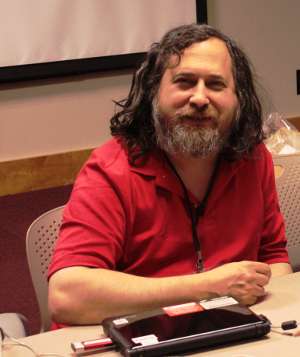
Richard Matthew Stallman


Richard Stallman inicio Free Software Foundation e inventó el concepto de copyleft, que fue utilizado en la Licencia Pública General GNU (conocida generalmente como GPL). 

             Free Software Foundation: Richard Stallman creo FSF para tener una libertad de poder usarlo                      como quieras y poder modificarlo.

             GNU: Significa "GNU No es Unix".
                        

Comienzos De Linux

  Linux apareció en la década de los 90s, como un sistema que podía modificarse a las necesidades de los usuarios creado por Linus Tolvalds, linux es la fucion de Richard Stallman y Linus Torvalds dando como nombre al sistema GNU/LINUX, GNU son las aplicaciones y LINUX es el nucleo, anteriormente se llamaba multics luego se cambio a unix y finalmente se quedo con el nombre de linux.


GPL: es la licencia mas empleada en el mundo del software y garantiza a los usuarios finales la libertad de usar, estudiar , compartir copiar y modificar el sofware. su proposito es declarar que el software cubierto por esta licencia es software libre y protegerlo de intentos de apropiacion que restrinjan esas libertades a los usuarios.


COPYLEFT: se practica al ejercer el derecho de autor que consiste en permitir la libre distribucion de copias y verciones modificadas de una obra u otro trabajo, exigiendo que los mismos derechos sean preservados en las verciones modificadas.


Linus Benedict Tolvalds Universidad de helsinki fue el creadir de Linux.


LICENCIAS

Licencia GPL

Lo que importa de las licencias GPL, es el destino “final” que tendrán los programas con este tipo de licencia, ya que la decisión inicial es la decisión final. Si decides publicar tu programa con los términos de la licencia GPL, este será su destino, ya que no habrá modo alguno de querer cambiar de licencia, ni mucho menos de querer volverlo privativo (cerrar el código del programa).

Licencia LGPL

LGPL es una licencia que es prácticamente igual a la GPL, pero permite que software‘s con esta licencia estén integrado en software’s privativos.La biblioteca C de Linux posee este tipo de licencia, imagínense por un momento que pasaría si solo fuera GPL?, inevitablemente solo se podrían crear aplicaciones para Linux u otros sistemas que manejen la filosofía de software libre, pero como es LGPL, está adaptada para poder crear también aplicaciones privativas.

Licencia BSD

A diferencia de la licencia GPL que obliga a incluir el código fuente en sus liberaciones siendo imposible cambiarla, la licencia BSD respeta las libertades del software libre excepto la de poder modificar el tipo de licencia, por lo tanto no pertenece al rango del software libre, pero mantiene una estrecha relación con la GPL.El punto mas controversial de la licencia BSD, es que tu tienes la libertad de poder cambiar tu licenciamiento cuando quieras, si quieres puedes convertir en privativo tus programas bajo la modalidad BSD.

Sistemas Operativos

Unidad 1

          1.1 Evolución de los Sistemas Operativos
          1.2 Características de los Sistemas Operativos
          1.3 Clasificación de los Sistemas Operativos

Unidad 2

           2.1 Requerimiento del Sistema
           2.2 Preparación del Hardware para la Instalación
           2.3 Instalación del Sistema Operativo

Unidad 3

          3.1 Comandos Basicos
          3.2 Personalización del Entorno
          3.3 Administración de Cuentas y Grupos de Usuario

Unidad 4

          4.1 Servicios de Impresión
          4.2 Servicios WEB
          4.3 Servicio de Correo Electrónico
          4.4 Compartir Recursos entre diferentes Sistemas Operativos
          4.5 Servicio de Acceso Remoto      


BIBLIOGRAFÍA


Autor: Antonino Ángel Ramos 
Editorial: alfa omega
Año: 2009
2.- La biblia de administración de sistemas operativos linux
Autor: De-Ann Leblanc Anaya
Editorial: Multimedia
Año: 2002
3.- Enciclopedia de GNU/LINUX para usuarios y administradores 

Autor: Francisco José Molina Robles
Editorial: alfa omega
Año: 2011

4.- GNU/LINUX el software libre y sus múltiples aplicaciones
Autor: Manuel Davila Segura

Editorial: alfa omega
Año: 2009